无论你是刚入手iPhone的新用户,还是长期使用iPad的老手,通过App Store下载并安装“易欧”最新版通常只需几分钟。本文从下载前的准备、在App Store中快速搜索与安装、首次打开的权限设置、更新升级方法,到常见故障排查与实用小贴士,逐步讲解每一步的细节,帮助苹果设备用户在最短时间内完成下载并顺利上手,内容兼顾操作步骤与注意事项,便于收藏与检索。 下载前的准备:设备与账号检查 - 检查iOS版本与设备兼容性:在下载前先确认你的iPhone或iPad系统版本符合应用要求(在App Store应用页面的“兼容性”或“信息”中查看)。若系统过旧,可能需要先升级iOS(设置 > 通用 > 软件更新)。

苹果用户必看:3分钟学会通过App Store下载易欧最新版,轻松上手
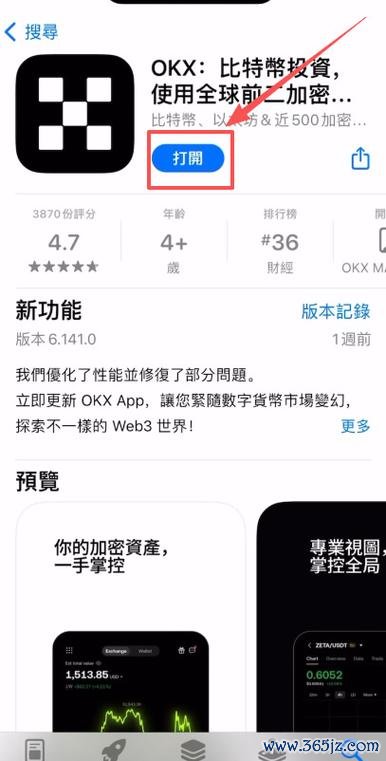
- 确认Apple ID已登录:打开App Store,检查右上角是否显示个人头像并已登录。未登录时需要输入Apple ID和密码或通过Face ID/Touch ID登录。 - 网络与存储空间:建议连接稳定的Wi‑Fi,提高下载速度并避免流量费用。检查设置 > 通用 > iPhone存储空间,确保有足够空间安装应用(应用大小可在App Store页面查看)。 - 支付与区域设置(仅针对付费App或内购):若应用付费或包含内购,需确保Apple ID绑定有效支付方式或有足够的Apple ID余额;同时确认App在你所在国家/地区可用(App页面会显示可用性)。 - 屏幕使用时间与限制设置:若设备启用了屏幕使用时间的“内容与隐私访问限制”,可能会限制App下载,路径为设置 > 屏幕使用时间 > 内容与隐私限制 > iTunes与App Store购买。 通过App Store快速搜索并下载安装(3分钟实操流程) 1. 打开App Store应用:在主屏或使用Spotlight搜索“App Store”并打开。 2. 使用搜索功能:点击底栏的“搜索”,在顶部输入“易欧”或应用的完整英文/中文名,建议输入开发者名以避免同名应用造成混淆。 3. 识别正确的应用:在搜索结果中查看应用图标、名字、开发者信息、评分与评论,确认是目标应用。点击进入详情页查看截图、版本说明与隐私权政策。 4. 开始下载或购买:若是免费的应用,按钮显示“获取”或云朵图标;付费则显示价格。点击按钮后,按提示使用Face ID/Touch ID或输入Apple ID密码进行验证。若网络或Apple ID异常,系统会给出相应提示。 5. 等待安装完成:下载完成后按钮会变为“打开”。此过程通常在Wi‑Fi下几秒到几分钟不等,取决于应用大小和网速。 安装与首次打开后的权限与数据管理 - 权限设置要点:常见权限包括通知、相机、麦克风、定位、照片访问等。若你在首次打开时选择“允许”,可以在后续通过 设置 > 隐私与安全性 > 对应权限 或 设置 > 应用 > 易欧 中调整权限。 - 是否保留数据与云备份:若你之前使用过该应用并删除后重装,是否恢复数据取决于应用是否使用iCloud或第三方账号存储数据。若重要数据在本地且未备份,删除应用前应先在应用内做备份或导出。 - 通知与自动更新:如需及时接收应用通知,可在设置中开启通知权限。为保持应用为最新版,建议开启自动更新(设置 > App Store > 应用更新)。 更新到易欧最新版的几种方法 - 在App Store手动更新:打开App Store,点击右上角个人头像,向下滑动刷新后在“可用更新”中找到“易欧”,点击“更新”。 - 开启自动更新:前往设置 > App Store,开启“应用更新”,系统会在Wi‑Fi下自动为你更新应用,节省手动查找时间。 - 使用App页面直接查看版本信息:在App Store应用详情页可以查看最近的更新说明,了解新版本带来了哪些功能或修复哪些问题。 - 如果未显示更新:尝试强制关闭App Store并重新打开,或在个人头像页面向下拉刷新;若仍未出现,可能是新版在你的地区尚未推送,需稍后再试。 常见问题与故障排查(快速定位与解决) - 无法下载或提示“此项目暂时不可用”:检查Apple系统状况(Apple System Status),确认App Store服务正常;若提示“在您所在国家/地区不可用”,可能是区域限制,需切换Apple ID所在国家/地区或联系客服确认。 - 下载卡在“等待”或“正在安装”:尝试暂停后再继续,或长按应用图标选择“取消下载”,然后重新下载。若多次失败,可重启设备或清理存储空间。 - 下载被限制或无法通过蜂窝网络:iOS对大文件蜂窝下载有设置限制(设置 > App Store > 应用下载 > 始终允许或询问)。如果遇到提示,请连接Wi‑Fi或修改设置允许通过蜂窝下载。 - 验证Apple ID失败或频繁要求登录:检查网络、更新系统时间与日期、在设置中登出再重新登录Apple ID;若支付方式异常,也可能阻止下载。 - 屏幕使用时间或内容限制阻止安装:前往设置 > 屏幕使用时间 > 内容与隐私限制 > iTunes与App Store购买,确保允许安装应用。 - App无法打开或崩溃:尝试更新到最新版本、重启设备,或删除重装(注意先备份重要数据)。若问题持续,查看App Store评论区是否有类似反馈或联系开发者获取支持。 实用小贴士(提高下载与使用体验) - 搜索技巧:输入应用全称、开发者或常用关键词可减少同名干扰;使用拼音或英文名测试不同结果。 - 清除App Store缓存加速刷新:打开App Store后,连续点击底栏任一标签(例如“今日”)10次,可刷新页面并清除缓存,常用于强制刷新更新列表。 - 管理存储与备份:定期清理不常用应用与大文件,重要应用数据可开启iCloud备份或在应用内查找导出功能,避免因重装造成数据丢失。 - 注意隐私权限分配:在安装后优先查看权限请求,按需授权,避免授予不必要的敏感权限,同时可在设置中随时收回。 - 家庭共享与儿童账号:若使用家庭共享或儿童账号安装,请确认家长已授权或修改家庭共享设置以允许购买与下载。 总结归纳 通过App Store下载并安装“易欧”最新版的流程并不复杂:先检查设备兼容性与网络、确认Apple ID正常,然后在App Store搜索并辨别正确的应用,按提示下载安装并合理配置权限。为保证顺利安装与使用,应关注存储空间、系统更新、屏幕使用时间限制与支付方式设置。遇到问题时,可通过重启设备、退出重进Apple ID、清除App Store缓存或检查Apple系统状态等方式快速排查。按照本文的步骤与小贴士操作,大多数用户都能在三分钟内完成下载并顺利上手,如需进一步排查复杂故障,可联系苹果官方支持或查看应用开发者提供的帮助文档。